%20-%20Teams%20Logo.png?width=576&height=182&name=Logo%20in%20standard%20arrangement%202%20(RGB)%20-%20Teams%20Logo.png "Epic Fusion")

Eine KI-App über Microsoft Intune zu installieren, schützt noch nicht die Daten darin. Dieser Unterschied wird wichtig, wenn Mitarbeitende einen KI-Assistenten auf ihrem privaten iPhone nutzen. Wir zeigen dir, wie «Claude for Intune» und «ChatGPT for Intune» mobile KI mit App-Schutz verbinden. Wir schauen uns die richtigen Apps, die Richtlinieneinstellungen und einen konkreten Testplan an. Das Ziel: sinnvolle KI-Nutzung ermöglichen, ohne jedes private Smartphone wie ein Firmengerät zu behandeln.
Stand: 05. Oktober 2026. Die Anleitung behandelt iOS/iPadOS. Die Konfiguration im Portal und die vorgeschlagenen Gerätetests sind zwei unterschiedliche Dinge. Eine Richtlinie im Portal beweist noch nicht, dass ein iPhone sie durchsetzt.
Was sind «Claude for Intune» und «ChatGPT for Intune»?
Es handelt sich um Intune-fähige Versionen der mobilen KI-Assistenten. Nicht um Agents, die Intune administrieren. Die Idee ist, den Assistenten in denselben Schutz für mobile Arbeitsdaten einzubinden, den du bereits für andere Arbeits-Apps nutzt.
Anthropic beschreibt eine separate Claude-App für die Arbeit auf iPhone und iPad. Die normale Claude-App kann daneben installiert bleiben. Die verwaltbare Version verwendet die Microsoft-Anmeldung und unterstützt Intune-App-Schutz sowie Microsoft Entra Conditional Access. Mehr unter Setup-Anleitung von Anthropic.
OpenAI bietet mit ChatGPT for Intune einen vergleichbaren Client. Microsoft führt ihn als iOS-Partner-App mit Unterstützung für Mobile Application Management (MAM). Damit ist die Existenz des geschützten Clients bestätigt. Die Liste beantwortet aber nicht automatisch alle Fragen zu Plänen, Anmeldeverfahren oder Conditional Access. Mehr unter Microsoft-Liste geschützter Apps.
Hinweis: App Store, Intune-App-Katalog und App-Auswahl einer Schutzrichtlinie sind drei verschiedene Stellen. Eine App kann bereits installierbar sein, obwohl sie noch nicht im öffentlichen Schutz-Picker erscheint.
Was Intune App Protection schützt.
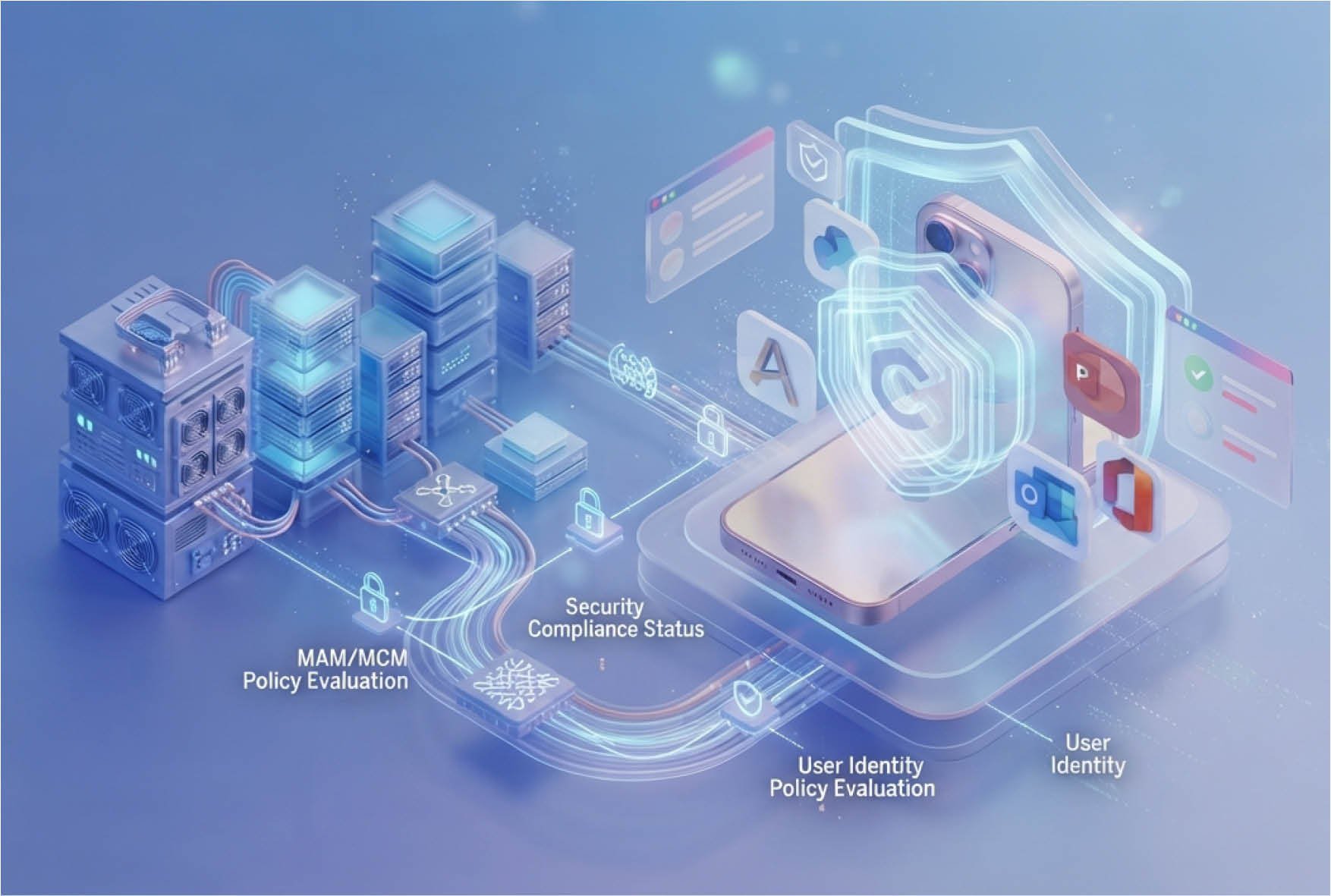
Mobile Device Management (MDM) verwaltet das Gerät. Mobile Application Management (MAM) konzentriert sich auf Organisationsdaten in unterstützten Apps. App-Schutz kann auch ohne MDM-Enrollment greifen. Genau deshalb ist er für Bring Your Own Device (BYOD) interessant. Weitere Angaben zu Microsoft-Überblick zu App-Schutz.
Beispiel: Jemand möchte eine fiktive geschäftliche Nachricht vom Assistenten kürzen lassen. Der sinnvolle Weg ist verwaltetes Outlook → freigegebene KI-App → verwaltetes Outlook. Die Antwort in einer privaten Notiz-App abzulegen, ist ein anderer Datenweg. Beides sollte nicht zufällig gleich behandelt werden. Hier hilft App-Schutz. Das mobile Team erhält Kontrollen für Arbeitsdaten und den App-Zugriff. Es entsteht aber keine Regel, die entscheidet, ob ein bestimmter Kundenname in einen Prompt gehört. Der KI-Service läuft dadurch auch nicht plötzlich in deinem Tenant. Ein erlaubter Upload geht weiterhin an den freigegebenen Dienst. Modelltraining, Aufbewahrung, Datenstandort, Connectors und Workspace-Freigaben brauchen eine eigene Prüfung. Auch OpenAIs Governance-Dokumentation unterscheidet zwischen verschiedenen Reporting- und Audit-Oberflächen. Weitere Infos unter OpenAI-Governance-Dokumentation.
Praktische Regel: Erst den Empfänger freigeben. Dann den Datenweg bequem machen.
Voraussetzungen vor dem Start.
Beginne mit einer kleinen Benutzergruppe, zum Beispiel AI-Mobile-Pilot. Verwende fiktive Inhalte für die Tests. Kläre ausserdem, wer die mobile Richtlinie verantwortet und wer den KI-Workspace betreibt.
Für Intune-App-Schutz benötigt der Benutzer ein Entra-Konto, eine zugewiesene Intune-Lizenz, die Mitgliedschaft in der adressierten Benutzergruppe und die passende Organisationsanmeldung. Die Richtlinie muss auch genau die verwendete App enthalten. Mehr unter Microsoft-Voraussetzungen für Benutzer.
Bei Claude prüfst du die Enterprise-Berechtigung und lässt Anthropic die Microsoft-Anmeldung für deine Organisationsdomains aktivieren. Die Setup-Dokumentation nennt iOS/iPadOS 18 oder neuer. Schicke Benutzer nicht in einen Anmeldeprozess, bevor diese Vorbereitung auf Anbieterseite abgeschlossen ist. Mehr unter Claude-Voraussetzungen.
Bei ChatGPT darfst du die Enterprise-Voraussetzung nicht einfach von Claude übernehmen. Prüfe den unterstützten Workspace-Plan, die Organisationsanmeldung und eine mögliche Freischaltung separat mit OpenAI. Ein kostenloser App-Download belegt nicht, dass jede Organisationsfunktion enthalten ist. Die Microsoft-Partnerliste allein beantwortet diese Fragen nicht.
Wenn du zusätzlich App-basierten Conditional Access einsetzt, prüfe auch die Entra-Lizenz. Microsoft nennt Entra ID P1 oder P2 für diesen Richtlinientyp. Unter iOS übernimmt Microsoft Authenticator die Broker-Rolle für den App-Protection-Grant. Die dafür notwendige Geräteregistrierung ist nicht dasselbe wie ein MDM-Enrollment. Mehr unter Microsoft: App-basierter Conditional Access und Voraussetzungen des Grant Controls.
Tipp: Trenne die Kostenfrage in drei Teile: Intune, Identitätskontrollen und KI-Service. Eine fehlende Berechtigung verschwindet nicht dadurch, dass du die App «managed» nennst.

Claude for Intune und ChatGPT konfigurieren.
1. Die richtige Store App auswählen.
Öffne das Microsoft Intune Admin Center. Unter Apps gehst du zu All Apps oder zur Plattform iOS/iPadOS. Wähle Create und danach iOS Store App. Öffne Search the App Store und kontrolliere die Region. Suche nach dem Intune-Client, prüfe den Herausgeber und wähle den richtigen Treffer aus. Kontrolliere die Mindestversion des Betriebssystems. Ein älteres Suchergebnis muss nicht mehr aktuell sein. Microsoft-Anleitung für iOS-Store-Apps.
Bei ähnlichen Namen helfen die Store-Identifikatoren:
-
Claude Intune: 6812855318.
-
ChatGPT for Intune: 6759581694.
Das sind App-Store-IDs, keine Bundle-IDs. Sie gehören nicht in das Feld für Custom Apps. Wähle eine Zuweisung, die zu deinem Gerätemodell und Pilot passt. Eine App bereitzustellen, ist eine Deployment-Entscheidung. Dadurch entsteht noch keine Schutzrichtlinie. Erkläre BYOD-Benutzern konkret, welchen Client sie installieren und wie sie sich mit ihrer Organisationsidentität anmelden.
2. Apps in der iOS und iPadOS Schutzrichtlinie auswählen.
Öffne Apps → Protection und erstelle eine Richtlinie für iOS/iPadOS. Je nach Portalversion heisst der Bereich auch App Protection Policies. Verwende einen klaren Pilotnamen und eine kurze Beschreibung. Unter Apps begrenzt du die Richtlinie auf ausgewählte Apps. Für Claude öffnest du Select custom apps und trägst Folgendes ein: com.anthropic.claudeforintune
Wähle den Eintrag aus, damit er in der Liste der adressierten Apps erscheint. Die ID nur einzutippen, reicht nicht. Anthropic dokumentiert aktuell diesen Weg, weil Claude noch nicht im öffentlichen Protection-Picker steht. Hier mehr über Claude-App-Auswahl.
Für ChatGPT suchst du im öffentlichen Picker nach dem Intune-fähigen Client. Fehlt er, prüfst du zuerst seine aktuelle Bundle-ID anhand verlässlicher App-Metadaten oder beim Anbieter. Leite keine ID aus dem Anzeigenamen ab.
Empfehlung: Zuerst eine eigene Pilotrichtlinie verwenden. Das macht die Fehlersuche einfacher, als direkt zwei neue KI-Clients in eine breite Produktionsbaseline aufzunehmen.
3. Die gewünschten Datenwege festlegen.
Die folgenden Einstellungen sind ein Vorschlag für eine Pilotbaseline. Sie sind kein Nachweis, dass ich die Durchsetzung bereits auf einem iPhone getestet habe.
- Backup von Organisationsdaten
- Startpunkt: Block
- Begründung: Ein privates Backup ist nicht der freigegebene Speicherort für Arbeitsdaten.
- Organisationsdaten an andere Apps senden
- Startpunkt: Policy managed apps
- Begründung: Ein sinnvoller Weg zwischen Arbeits-Apps bleibt erhalten, ohne alle Empfänger zuzulassen.
- Ausschneiden, Kopieren und Einfügen
- Startpunkt: Policy managed apps
- Begründung: Dieselbe Grenze gilt auch für die Zwischenablage und sollte im Test geprüft werden.
- Kopieren von Organisationsdaten speichern
- Startpunkt: Block oder ausdrücklich freigegebene Arbeitsorte
- Begründung: Zuerst entscheiden, welchen Speicherweg die Fachabteilung wirklich braucht.
- Daten von anderen Apps empfangen
- Startpunkt: Separat entscheiden
- Begründung: Auch ein Import in einen freigegebenen KI-Service ist eine Governance-Entscheidung.
- App-Zugriff
- Startpunkt: PIN verlangen, Biometrie bewusst auswählen
- Begründung: Der Zugriff bleibt geschützt, wenn jemand anderes das Smartphone nutzt.
4. Zugriff Conditional Launch und Zuweisung prüfen.
Prüfe Access Requirements und Conditional Launch getrennt. Eine App-PIN ist keine MFA. Eine unterstützte OS-Version ist keine vollständige Compliance-Prüfung des Geräts. Conditional Launch behandelt die Startbedingungen der App. Conditional Access bewertet den Zugriff im Identitätsfluss.
Dokumentiere für den Pilot eine klare OS-Mindestversion, die Aktion bei nicht unterstützten Geräten und das Offline-Verhalten. Wähle eine Wipe-Aktion nicht als erstes Experiment zur Fehlersuche. Prüfe aktuelle App-, OS- und SDK-Kompatibilität, bevor du eine Mindestversion vorgibst. Weise die Richtlinie der Pilot-Benutzergruppe zu, nicht einer Gerätegruppe. Prüfe alle Apps und Einstellungen vor dem Erstellen. Nach der Anmeldung kontrollierst du den App-Protection-Status für den richtigen Benutzer und Client. App-Installation und App-Schutz sind getrennte Nachweise.
Hinweis: Eine erstellte Richtlinie bedeutet nicht, dass sie bereits erfolgreich angekommen ist. Der Benutzer könnte noch den falschen Client, ein anderes Konto oder eine alte Sitzung verwenden.
Conditional Access für den mobilen KI Zugriff.
App-Schutz definiert die unterstützten App-Kontrollen. Conditional Access kann eine passende geschützte Anmeldung verlangen. Microsoft beschreibt dafür Require App Protection Policy, die Broker-Voraussetzungen und unterstützte Anwendungen. Ein Eintrag in der MAM-Partnerliste beweist nicht automatisch die Unterstützung jedes Conditional-Access-Szenarios. Erfahre mehr zu Microsoft-Referenz zu Grant Controls.
Für Claude weist Anthropic auf eine Besonderheit hin: Eine Richtlinie nur für Office 365 oder Claude SSO deckt den Intune-Client nicht ab. Der dokumentierte Weg verwendet All Resources und den App-Protection-Grant. Mehr unter Claude-Identitätsanbindung. Dieser breite Ressourcenscope braucht Aufmerksamkeit. Empfehlung: Die erste Prüfung auf Pilotbenutzer und die vorgesehenen mobilen Plattform- und Clientbedingungen begrenzen. Emergency-Access-Ausnahmen bleiben erhalten. Prüfe ausserdem die Auswirkungen auf andere Anwendungen. Eine neue All-User-Regel ist keine gute Abkürzung, nur um eine weitere App zum Laufen zu bringen. Beginne mit Report-only, um die Auswirkungen auf Anmeldungen zu verstehen. Danach folgt ein kontrollierter Pilot mit aktivierter Durchsetzung. Report-only beweist nicht, dass ein ungeschützter Client blockiert wird. Hier die Microsoft-Anleitung für eine gestufte Einführung.
Bei ChatGPT prüfst du die tatsächlich verwendete Ressource und den Identitätsfluss separat. Empfehlung: Nicht einfach das Ziel der Claude-Enterprise-Application wiederverwenden. Nur den App-Namen in der Richtlinie auszutauschen, macht sie nicht richtig. Eine weitere Grenze: Eine Anmelderegel für eine Organisationsidentität ist kein allgemeines Verbot privater KI-Konten, von Safari, Desktop-Clients oder API-Zugriffen. Für diese Wege brauchst du eigene Entscheidungen.
Tests vor dem Rollout.
Verwende einen fiktiven Marker wie AI-PILOT-ONLY-4821. Nimm keine echten Kundendaten, um herauszufinden, ob eine Kontrolle funktioniert. Die Tabelle ist ein Abnahmeplan. Halte die tatsächlichen Ergebnisse für verwaltete und nicht enrollte Testgeräte fest. Stelle einen erwarteten Ausgang nicht als bereits abgeschlossenen Test dar.
Beim selektiven MAM-Wipe beschreibt Microsoft die Entfernung der organisatorischen App-Daten, sobald die App die Anforderung verarbeitet. Das ist kein Zurücksetzen des ganzen Smartphones und kein Befehl zum Löschen der Chat-Historie beim KI-Anbieter. Prüfe den Wipe-Status. Versprich keine sofortige Entfernung auf einem Offline-Gerät. Hier die Microsoft-Anleitung für selektiven Wipe.
Der Go/No-Go-Nachweis wäre klein, aber konkret: Ausgewählter Client, angewendete Benutzerrichtlinie, beobachtetes Geräteverhalten und eine erklärte Ausnahmenliste. «Die App wurde erfolgreich installiert» würde dafür allein nicht reichen.
Empfehlung für den ersten Rollout.
Ich würde mit einem freigegebenen KI-Workspace, wenigen Pilotbenutzern und einem nützlichen Workflow anfangen. Erst wenn Datenweg und Identitätsweg funktionieren, wird der Scope grösser. Greift der App-Schutz nicht, prüfe zuerst Client und Konto. Verhält sich Copy/Paste unerwartet, prüfe Quelle und Ziel. Scheitert die Anmeldung, schaue dir Ressource und Grant-Ergebnis an. Conditional Access zu entfernen, ist keine saubere Fehlersuche.
Diese Anleitung bestätigt kein Android-Gegenstück für die beiden Anbieter. Dass Intune grundsätzlich Android-MAM unterstützt, beweist nicht die Unterstützung eines bestimmten KI-Clients. Android, Desktop und Browser würde ich als eigene Rollout-Strecken behandeln. Für die breitere Endpoint-Perspektive erklärt mein Beitrag zu Shadow AI und OpenClaw, warum Discovery vor Blocking kommen sollte. Mobile App Protection ist ein weiterer Baustein, kein Ersatz dafür.
Fazit: Verwende den richtigen KI-Client, schütze den freigegebenen Datenweg und prüfe ihn auf einem echten Gerät. Intune schützt den unterstützten mobilen Workflow. Welche Daten der KI-Service erhalten darf, bleibt deine Entscheidung.